REMEMBER!! Do With Your Own Risk.
Penting!!! Anda perlu
melakukan Backup (copy) isi semua SD Card ke hardisk komputer. Karena
semua data yang ada di dalamnya akah terhapus (format).
.
Berikut Step by step cara mengembalikan kapasitas / kondisi sdcard seperti semula:
1.
Download MiniTool Partition Wizard – HOME yang Free
di sini.
2.
Install software tersebut (Jika sudah menginstall software ini, maka step 1 dan 2 ini lewati saja).
3. Cabut / lepaskan SD Card dari
smartphone Galaxy Mini, lalu masukkan SD card ke
Memory Card Reader, setelah itu tancapkan Memory Card Reader ke komputer.
4. Buka software
MiniTool Partition Wizard Home Edition.
5. Cari nama SD Card Anda, biasanya di
Disk 2.
Karena ane punya 2 hardisk, maka di komputer ane kedetect sebagai Disk
3. Dan pastinya SD card kita akan ada 2 partisi (atau lebih, tergantung
sebelumnya melakukan berapa banyak partisi).
6. Kalo sudah ketemu, klik kanan partisi SD card yang pertama lalu pilih menu >>
Delete. Catatan: punya ane partisi ke 1: 6.95GB dan partisi ke 2: 525.56MB

7. Klik kanan lagi partisi SD card yang kedua lalu pilih menu >>
Delete.

Kalo kita perhatikan partisi SD card yang pertama berubah status menjadi Unallocated space seperti tampak pada gambar di atas.
8. Jika Anda mempartisi SD card lebih dari 2 partisi, maka lakukan
hal yang sama seperti pada step kesatu atau kedua (Klik kanan partisi X
lalu pilih menu >> Delete). Nah, jika semua partisi sudah dihapus /
di delete, maka akan tampak seperti pada gambar di bawah ini.

SD card sudah tampak menjadi 1 partisi dan ditandai dengan tanda asterix (bintang) serta kapasitasnya juga sudah seperti semula.
9. Sekarang tinggal Klik Kanan pada partisi tersebut lalu pilih menu >>
Create

10. Atur / setting sesuai gambar berikut, lalu klik tombol
OK.

Untuk nomor 3: silahkan beri nama sesuai keinginan Anda dan untuk
nomor 4 pastikan Size And Location sesuai besaran kapasitas SD card Anda
(punya ane 7.46GB), yang pasti untuk Unallocated Space Before dan After
0.00 MB seperti gambar diatas. Jangan seperti pada gambar di bawah ini,

Kalau seperti gambar di atas, nanti akan ada partisi yang ke-dua lagi..
11. Setelah klik tombol OK, maka akan tampak seperti pada gambar di bawah ini:

12. Klik tombol
Apply.

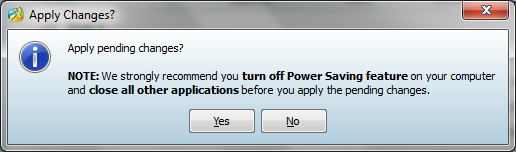
Muncul gambar seperti ini,

Pilih
Yes.
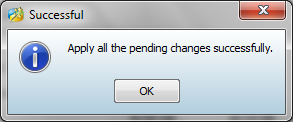
13. Tunggu prosesnya sampai selesai, seperti pada gambar di bawah ini.

Klik
OK, dan SD card Anda sekarang sudah memiliki kembali seperti semula! Terakhir close program
MiniTool Partition Wizard Home Edition lalu copy kembali semua isi SD card yang tadi telah di backup jika perlu.